Kako napraviti album
Od fotografija sa putovanja do štampane knjige, korak po korak. Prva četiri koraka prolazite jednom, dok pravite album. Sve ostalo možete da menjate dok ne poručite knjigu.
Pravljenje knjige
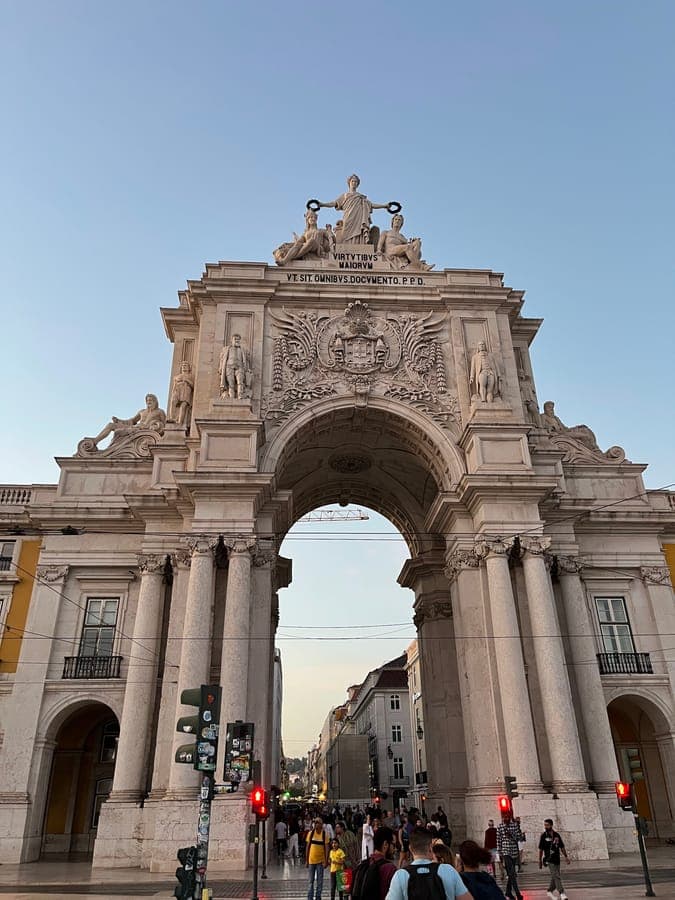
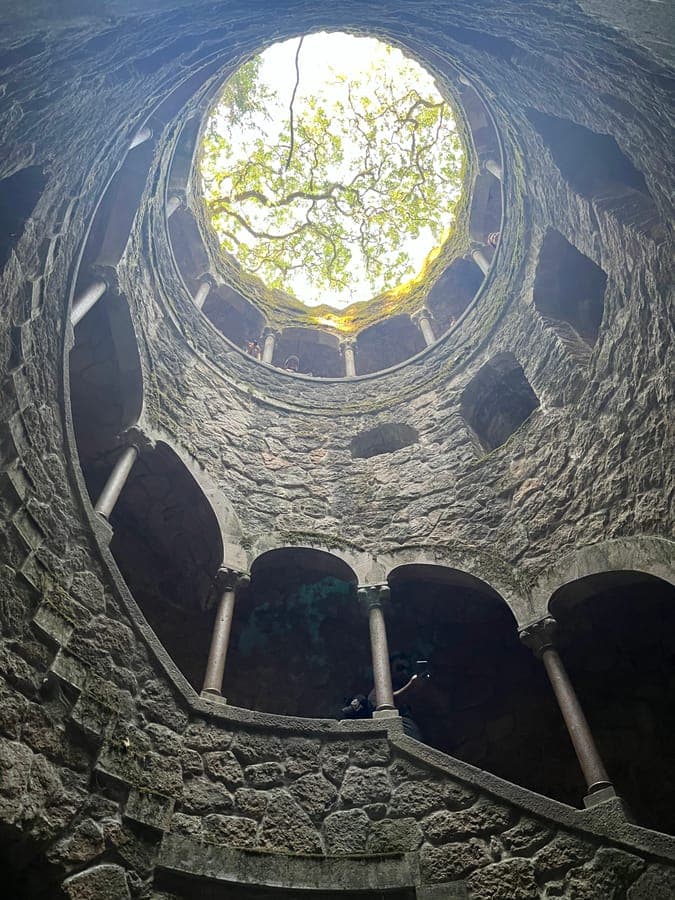
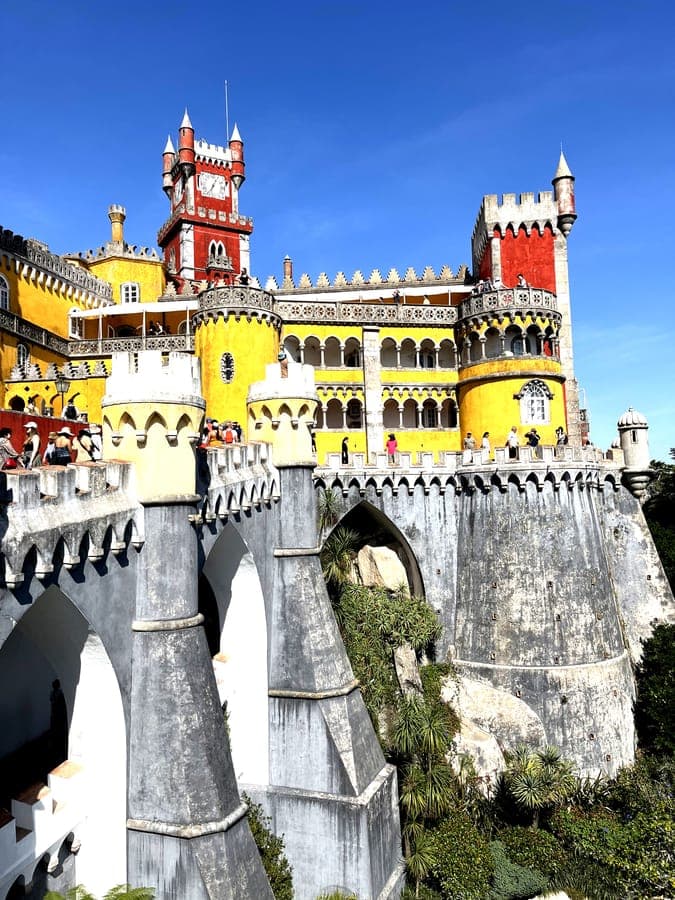
Dodajte fotografije
Knjiga nastaje od fotografija sa jednog putovanja. Dodajete ih sa telefona ili računara, ili ih uvozite iz deljenog albuma, bez preuzimanja.
- 1Na strani Albumi kliknite Novi album.
- 2Izaberite odakle su fotografije: Sa računara ili telefona ili Iz Google Photos, iCloud-a ili OneDrive-a.
- 3Sa uređaja izaberite sve fotografije odjednom. Primaju se JPEG, PNG, WebP i HEIC (fotografije sa iPhone-a), najviše 20 MB po fotografiji. Ne zatvarajte stranu dok se fotografije šalju.
- 4Iz deljenog albuma: nalepite link albuma i kliknite Prikaži fotografije. Dodirom birate fotografije, Izaberi sve bira sve odjednom, a krug pored datuma ceo taj dan. Zatim kliknite Uvezi; uvoz se nastavlja i ako odete sa strane.
- 5Bilo da fotografije dodajete sa uređaja ili iz deljenog albuma, u album staje najviše 400 fotografija. Knjigu pravite od koliko god fotografija, a za porudžbinu je potrebno najmanje 40.
- 6Kako da podelite album i sačuvate lokaciju fotografija, piše u uputstvu za deljenje albuma.
- 7Jezik albuma birate na prvom koraku i on se kasnije ne menja.
Dobro je znati
Fotografije možete dodati i kasnije: na strani albuma kliknite Dodaj fotografije. Nove znamenitosti koje izaberete dobijaju strane na mestu koje im pripada po vremenu, a ostale nove fotografije idu na kraj knjige, odakle ih premeštate. I tada važi ista granica: u albumu je ukupno najviše 400 fotografija.
Analiza fotografija
Dok fotografije stižu, veštačka inteligencija pregleda svaku: prepoznaje državu, grad i znamenitosti, a vama usput priča šta je pronašla.
- 1Umesto fotografija vidite priču o putovanju, red po red: „Obrađujem vaše fotografije iz Portugala“, „Prve uspomene iz Lisabona“, „Vidim da ste posetili Palatu Pena“.
- 2Ispod priče se slažu pronađene znamenitosti, a traka Analiza fotografija pokazuje koliko je urađeno.
- 3Između poruka stižu zanimljivosti o gradovima, pod naslovom Da li ste znali?. Svaku proveravamo pre nego što je prikažemo, a kasnije idu i na poslednju stranu knjige.
- 4Mesto se imenuje tek kad je analiza sigurna: po lokaciji fotografije, a bez nje po onome što se na fotografiji vidi i po fotografijama snimljenim u isto vreme.
- 5Ako neka fotografija ne uspe, priča to kaže, a knjiga se pravi od ostalih.
- 6Čim se analiza završi, crta se naslovna.
Dobro je znati
Od fotografija do gotove knjige prođe oko 5 minuta: dok vi birate naslovnu i veličinu, mi prepoznajemo mesta i pišemo tekstove.
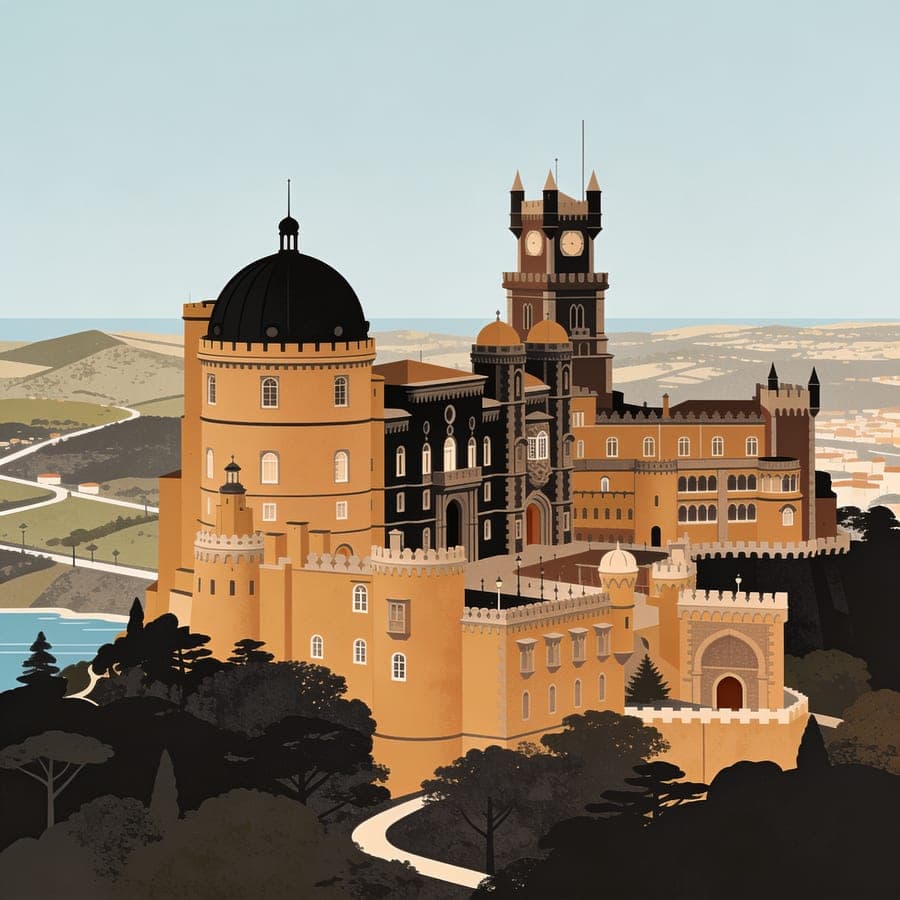
Naslovna strana
Veštačka inteligencija crta ilustraciju u stilu putnog plakata, samo za vašu knjigu. Crtanje obično traje 15 do 30 sekundi.
- 1Prvo crtanje daje dve slike: ceo prizor i samu znamenitost. Na knjigu ide slika koju gledate; listajte levo i desno da izaberete.
- 2Nacrtaj novu crta još jednu sliku. Izaberite ceo prizor ili samu znamenitost, a u polje Šta da nacrtam? možete svojim rečima opisati sliku, na primer „Ajfelov toranj u sumrak“. Bez opisa crtamo neku od znamenitosti sa vašeg putovanja.
- 3Ispod slika piše koliko još crtanja imate. Crtanje koje ne uspe se ne računa, a sve nacrtane slike ostaju da birate među njima.
- 4Svoja slika: umesto crteža stavite fotografiju sa uređaja (JPEG, PNG, WebP ili HEIC, do 14 MB) ili jednu iz albuma. Ide preko cele naslovne, sa naslovom preko nje, i ne troši crtanje.
- 5Rasporedi: prevucite naslov ili sliku gde želite, a krug u uglu menja veličinu. Gotovo čuva raspored.
- 6Bez svog naslova naslovna prikazuje mesta sa putovanja. Svoj naslov, do 40 znakova, upišite u Naslov na naslovnoj: postaje i naslov knjige i ime albuma.
- 7Boje knjige: izaberite jednu od 13 paleta (zvezdica označava preporučenu za vašu naslovnu) ili + za svoje boje. Boje važe za naslovnu i sve strane.
- 8Naslovnu menjate i kasnije, iz knjige, alatom Izmeni naslovnu. Tamo su i Margine: slika sa marginama i naslovom iznad nje, ili preko cele naslovne.
Veličina i znamenitosti
Posle naslovne birate format knjige i znamenitosti o kojima knjiga piše.
- 1Izaberite veličinu: 22×22 cm kvadratna, 30×22 cm položena ili 22×30 cm uspravna. Vidite svoju naslovnu u sva tri formata, u pravoj razmeri. Veličinu možete da promenite i kasnije, alatom Dimenzije albuma.
- 2Na listi su znamenitosti prepoznate na fotografijama, svaka sa svojom fotografijom i brojem fotografija. Sve su izabrane; dodirom isključite one koje ne želite.
- 3O izabranim znamenitostima pišemo priču i crtamo ih: svaka dobija svoju stranu. Fotografije ostalih ostaju u knjizi, samo bez teksta.
- 4Kliknite Napravi knjigu, ili Napravi knjigu bez znamenitosti ako niste izabrali nijednu. Knjiga se pravi i ako odete sa strane, a kad bude gotova, otvara se sama.
- 5U knjizi su: na početku mapa puta i kratka priča o svakom gradu, zatim fotografije po danima i mestima, strana za svaku izabranu znamenitost, a na kraju zanimljivosti o gradovima.
Uređivanje i porudžbina
Redosled fotografija i strana
Fotografije premeštate prevlačenjem, na strani Izmene. Do nje vodi alat Uredi album ili olovka na bilo kojoj strani knjige.
- 1Strane su prikazane po dve, kao otvorena knjiga. Prve dve su mapa i gradovi, a poslednje zanimljivosti.
- 2Uhvatite fotografiju i prevucite je. Mišem odmah, a na telefonu je zadržite trenutak, dok telefon ne zavibrira, pa prevucite; brz potez prstom samo pomera stranu.
- 3Gde je pustite, to se i desi, a natpis na meti kaže unapred šta će biti:
- na sredinu druge fotografije: dve fotografije zamene mesta;
- na stranu, pored njenih fotografija: fotografija prelazi na tu stranu;
- na ivicu strane ili između dve strane: fotografija dobija novu stranu;
- odmah iza priče o znamenitosti: fotografija stoji naspram priče.
- 4Na stranu staju najviše četiri fotografije. Kad nešto ne može, natpis je crven, na primer Strana je puna.
- 5Strane se ne prevlače: redosled menjate premeštanjem fotografija. Strana koja ostane prazna ostaje dok je ne obrišete korpom Obriši praznu stranu.
- 6Svaka izmena se čuva odmah. Vrati korak (dole desno na računaru, gore na telefonu) poništava poslednju, a natpis na dugmetu kaže koju.
- 7Klik na stranu otvara je preko celog ekrana, za pregled.
Izmena fotografije i ostale opcije
Svaka fotografija na strani Izmene ima dugme ⋯, Opcije fotografije. Meni pokazuje samo opcije koje za tu fotografiju imaju smisla.
U meniju fotografije
- 1Uredi fotografiju: isecanje, okretanje i boje (opis ispod).
- 2Dodaj beli okvir, ili Vrati preko cele strane: za fotografiju koja je sama na strani.
- 3Raširi preko belog prostora, ili Prikaži celu fotografiju: fotografija popuni beli prostor oko sebe, ili se vrati cela.
- 4Raširi preko dve strane, ili Suzi na jednu stranu: fotografija sama na strani ide preko obe strane otvorene knjige.
- 5Izbaci iz knjige: fotografija izlazi iz knjige, a ostaje u albumu, i vraća se sa Vrati korak. Knjiga se poručuje tek kad ima najmanje 40 fotografija.
U prozoru Uredi fotografiju
- 1Okretanje: Ulevo i Udesno.
- 2Isecanje: slobodno ili u razmeri 1:1, 4:3 i 3:4. Prevucite okvir da ga pomerite, a kružiće u uglovima da mu promenite veličinu.
- 3Boje: klizači Svetlina, Kontrast, Zasićenost i Toplina. Dvoklik vraća klizač na početak.
- 4Sačuvaj: izmena se vidi svuda gde je fotografija, u albumu, u knjizi i na naslovnoj. Original ostaje sačuvan, a Vrati original ga vraća.
Dobro je znati
Istu izmenu pravite i na strani albuma, dugmetom Uredi na fotografiji. Korpa na strani albuma briše fotografiju i iz albuma i iz knjige, zauvek: ako je želite samo van knjige, koristite Izbaci iz knjige. Fotografiju zamenjujete tako što dodate novu, prevučete je na mesto stare, a staru izbacite.
Dodavanje teksta
Na stranu sa fotografijama, na stranu priče o znamenitosti ili na praznu stranu možete dodati svoj tekst: posvetu, datum, utisak sa puta.
- 1Na strani Izmene kliknite dugme T u gornjem levom uglu strane (Dodaj tekst).
- 2Napišite tekst, do 300 znakova, i kliknite Dodaj. Tekst se pojavi na sredini strane.
- 3Prevucite ga gde želite. Ugao teksta menja veličinu, a strelice na tastaturi ga pomeraju malo po malo.
- 4Klik na tekst otvara alate: Izmeni, Podebljano, Kurziv, Manje i Veće, Boja slova, Pozadina (bela ili bez pozadine) i Obriši.
Tekstovi o znamenitostima
Tekstove o znamenitostima piše veštačka inteligencija. Ako ne želite tekst o nekoj znamenitosti, isključite je pri izboru znamenitosti, ili kasnije kliknite korpu Obriši tekst na strani priče: tekst i crtež odlaze, a fotografije ostaju. I to vraća Vrati korak.
Zanimljivosti na kraju knjige
- 1Alat Zanimljivosti otvara poslednju stranu, Da li ste znali?.
- 2Kliknite Izmeni i pišite pravo na strani, do 300 znakova po zanimljivosti; korpa pored zanimljivosti je briše. Zatim kliknite Sačuvaj.
- 3Crvena linija Kraj strane pokazuje kad tekst više ne staje: skratite ga ili obrišite neku zanimljivost.
Dobro je znati
Tekst o gradovima na početku knjige menjate na strani mape, u sledećem koraku.
Mapa i opis mesta
Prve dve strane knjige su mapa vašeg puta i kratka priča o svakom gradu. Obe uređujete na strani Mapa i gradovi: do nje vodi istoimeni alat ili olovka na tim stranama.
Mapa
- 1Kliknite Izmeni ili samu mapu.
- 2Klik na čiodu sklanja mesto sa mape ili ga vraća. Čiode dolaze iz lokacija fotografija, pa se ne pomeraju i ne dodaju.
- 3Klik na natpis menja ga, do 30 znakova. Prazan natpis se ne štampa, a strelica Vrati naziv mesta vraća prvobitni.
- 4Prekidač Mapa u knjizi isključuje mapu, i prva strana tada ostaje prazna. Kad završite, kliknite Sačuvaj.
Gradovi
- 1Kliknite Izmeni, pa ime grada, državu ili tekst, i pišite: ime i država do 40 znakova, tekst do 1.200.
- 2Prekidač pored imena sklanja grad sa strane. Sklonjeni gradovi su pod Nisu u knjizi, odakle ih vraćate.
- 3Strelica Vrati kako je knjiga napisala vraća ime, državu i tekst.
- 4Crvena linija Kraj strane pokazuje kad tekst više ne staje: skratite ga ili sklonite neki grad. Zatim kliknite Sačuvaj.
Pregled i porudžbina
Kad je sve kako želite, knjigu poručujete sa njene strane.
- 1Prelistajte knjigu do kraja. Olovka na svakoj strani vodi pravo na njenu izmenu.
- 2Kliknite Naruči knjigu; dugme pokazuje i cenu. Knjiga ide u Korpu, gde upisujete adresu i kliknete Poruči.
- 3Za porudžbinu knjiga mora imati najmanje 40 fotografija. Kad ih ima manje, ispod dugmeta piše koliko još treba dodati.
- 4Plaćate pouzećem, kad vam knjiga stigne, a poštarina je besplatna. Dostavljamo u Srbiji, za 5 do 7 radnih dana.
- 5Dok porudžbina ne stigne, fotografije u albumu ne možete da dodajete, menjate ni brišete.
Dobro je znati
Album u kome 90 dana niste ništa radili briše se sam, osim ako je njegova knjiga poručena ili u korpi.
Spremni za svoju knjigu?
Prvi album pravite za oko 5 minuta, a izmene možete da radite sve do porudžbine.
Napravi svoju knjiguImate pitanje? Pogledajte česta pitanja ili nam pišite.